

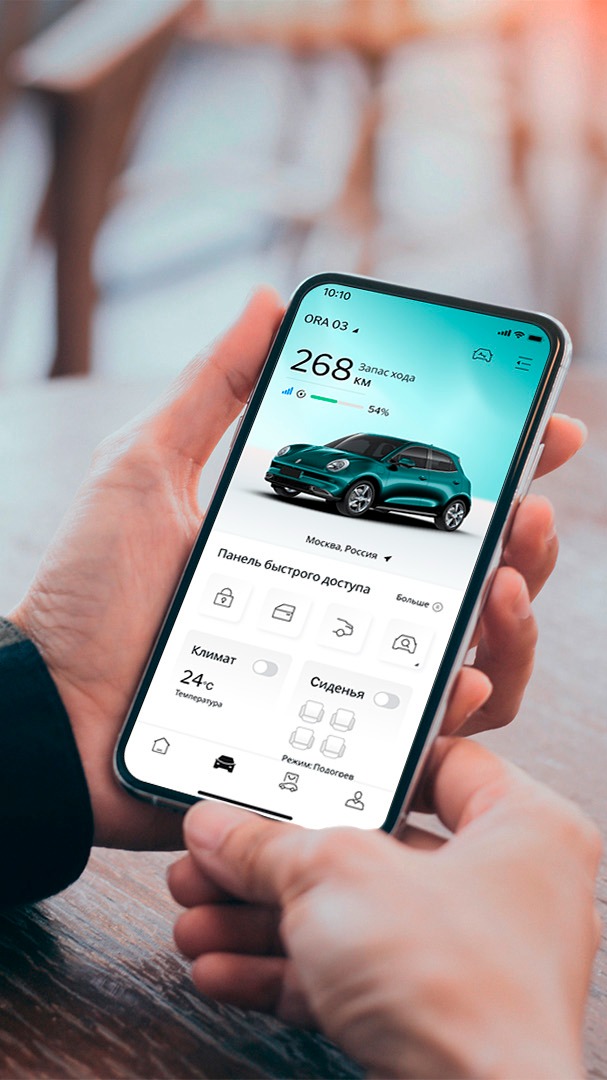
- Управление центральным замком
- Настройка климат-контроля
- Закрытие окон
- Закрытие люка
- Подогрев сидений
- Вентиляция сидений
- Дистанционное включение климат-контроля с функцией отложенного запуска
- Управление электроприводом багажника
- Обдув ветрового стекла
GWM – это приложение с доступом к сервисам дистанционного доступа к автомобилю (GWM Connection):
1. СКАЧАЙТЕ ПРИЛОЖЕНИЕ GWM
Приложение можно скачать в любом доступном сторе для iOS и Android.
2. АВТОРИЗУЙТЕСЬ В ПРИЛОЖЕНИИ
Введите номер телефона, который вы указали в согласии подключения сервисов дистанционного доступа к автомобилю (GWM Connection) во время покупки автомобиля.
3. ГОТОВО, ОЖИДАЙТЕ!
Автомобиль появится в приложении автоматически после авторизации.
СРОКИ ПРЕДОСТАВЛЕНИЯ СЕРВИСОВ дистанционного доступа к автомобилю (GWM Connection)
Сервисы дистанционного доступа к автомобилю (GWM Connection) предоставляются сроком на 5 лет без дополнительной оплаты со стороны владельца автомобиля.
Срок предоставления сервисов исчисляется от даты приобретения нового автомобиля первым покупателем в официальном дилерском центре ORA.ВОЗМОЖНОСТИ ПРИЛОЖЕНИЯ
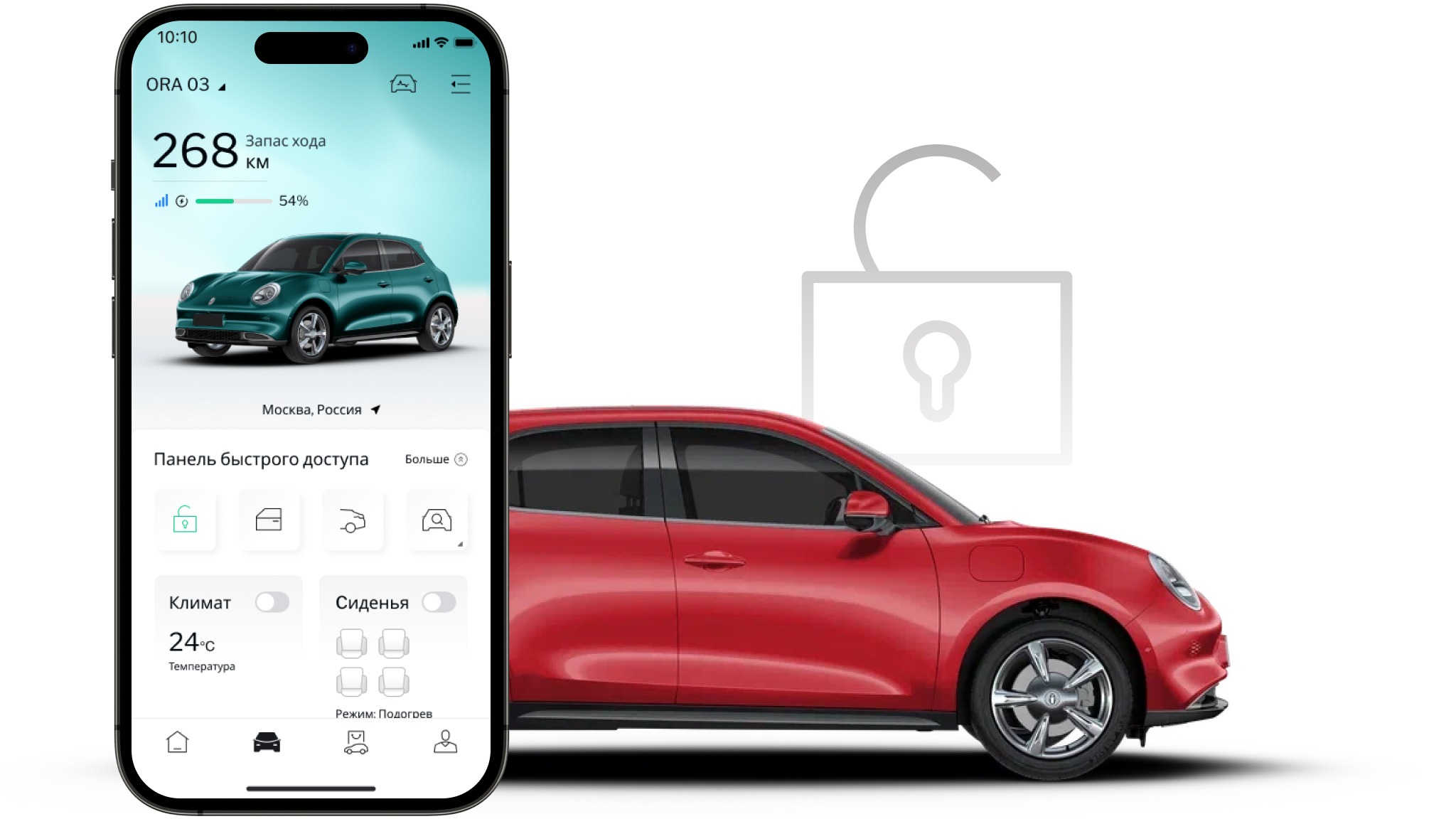
Функции управления
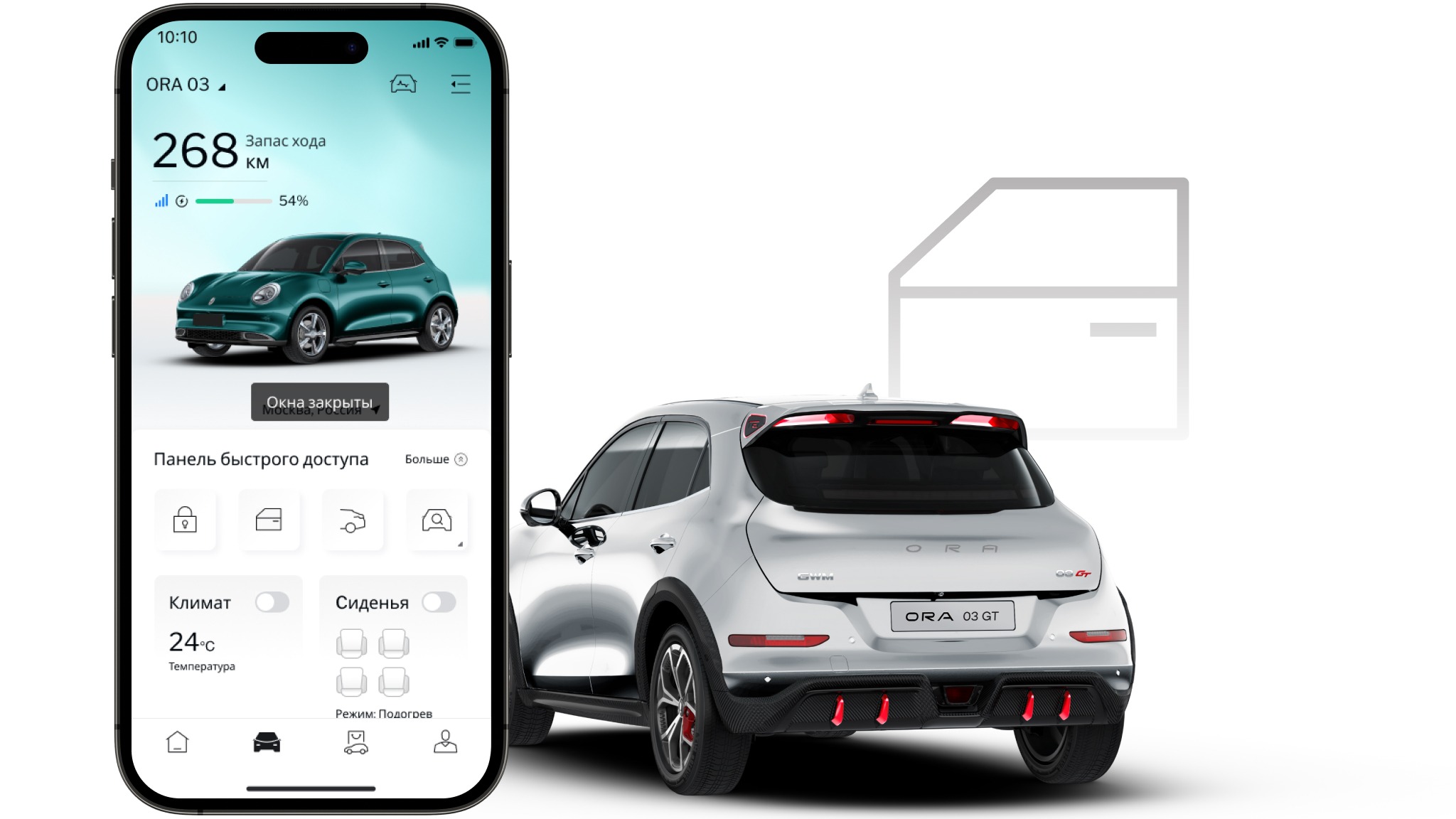
ЦЕНТРАЛЬНЫЙ ЗАМОК
Блокируйте и открывайте замки всех дверей автомобиля, включая замок крышки зарядного порта.
Функции управления
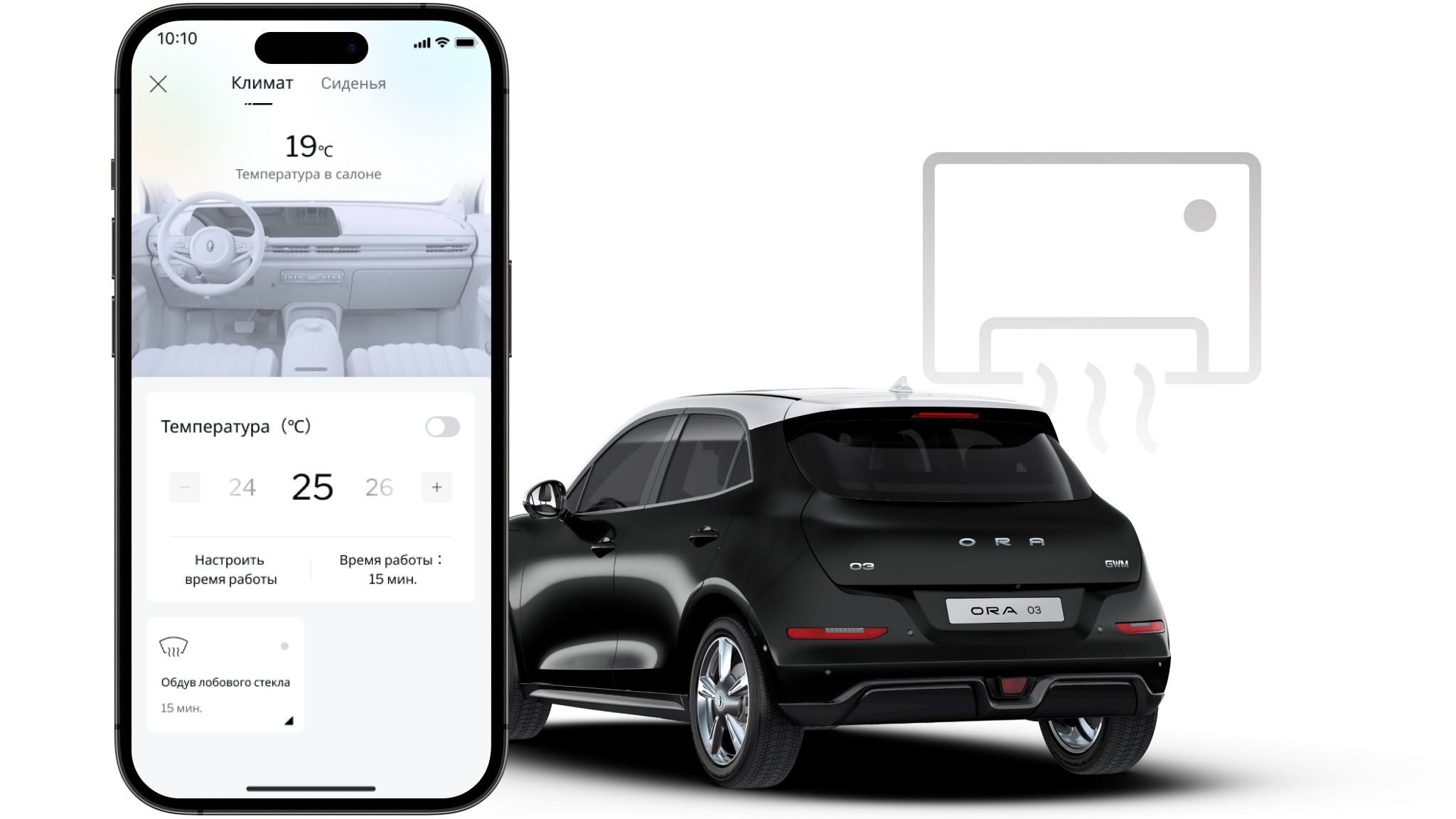
КЛИМАТ-КОНТРОЛЬ
Устанавливайте комфортную температуру в салоне перед поездкой или по расписанию независимо от времени года и погодных условий.
Функции управления
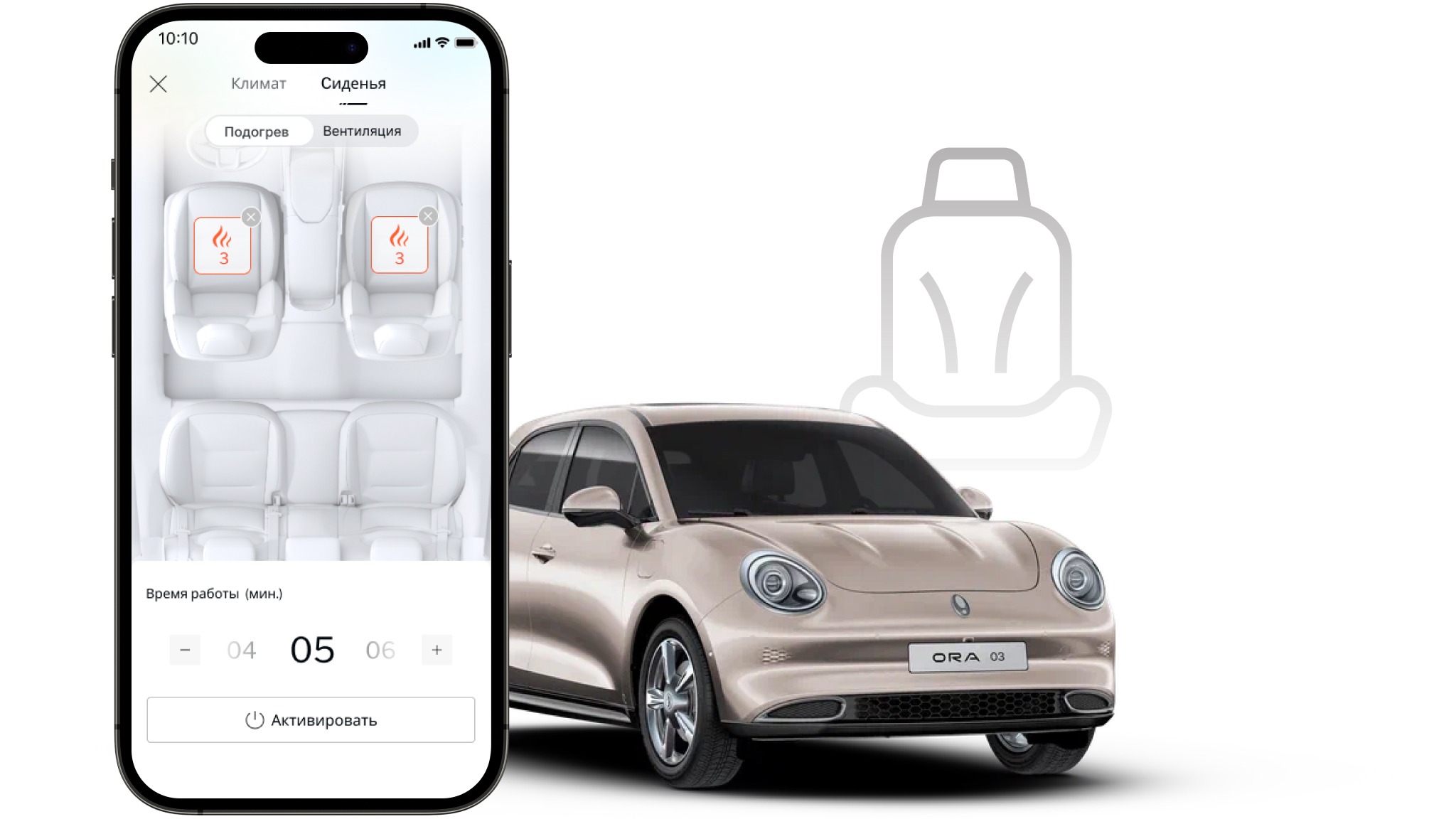
ПОДОГРЕВ И ВЕНТИЛЯЦИЯ СИДЕНИЙ
Включайте и настраивайте интенсивность и время работы функций обогрева или вентиляции переднего ряда сидений.
Функции управления
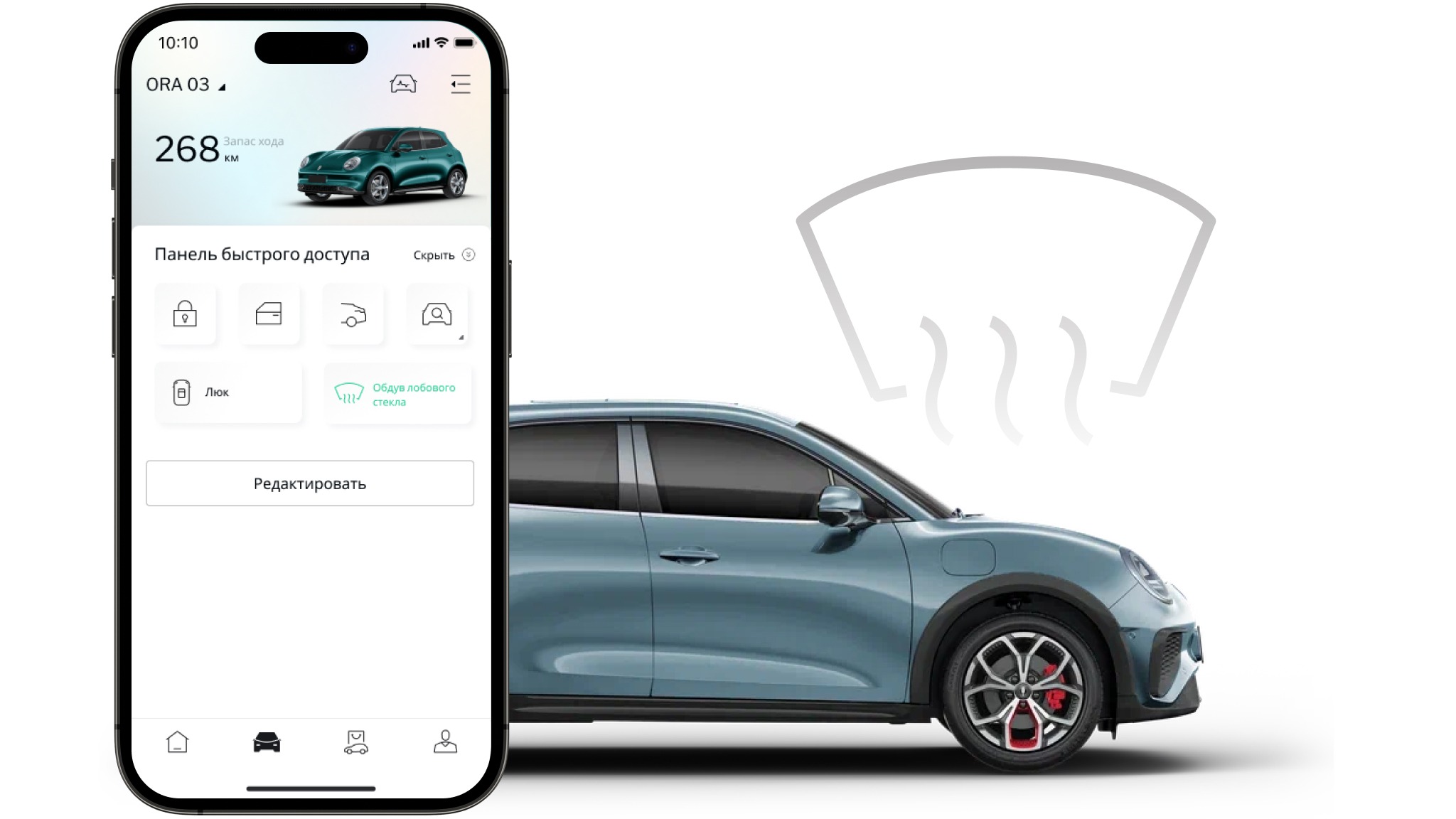
ОБДУВ ВЕТРОВОГО СТЕКЛА
Для быстрого устранения запотевания заранее активируйте обдув ветрового стекла.

Функции мониторинга
ИНФОРМАЦИЯ О СОСТОЯНИИ АВТОМОБИЛЯ
Проверяйте основные индикаторы вашего автомобиля: пробег, запас хода, давление и температуру воздуха в шинах, статус открытия дверей, окон и люка, внешнего освещения и оборудования внутри автомобиля.
Функции мониторинга
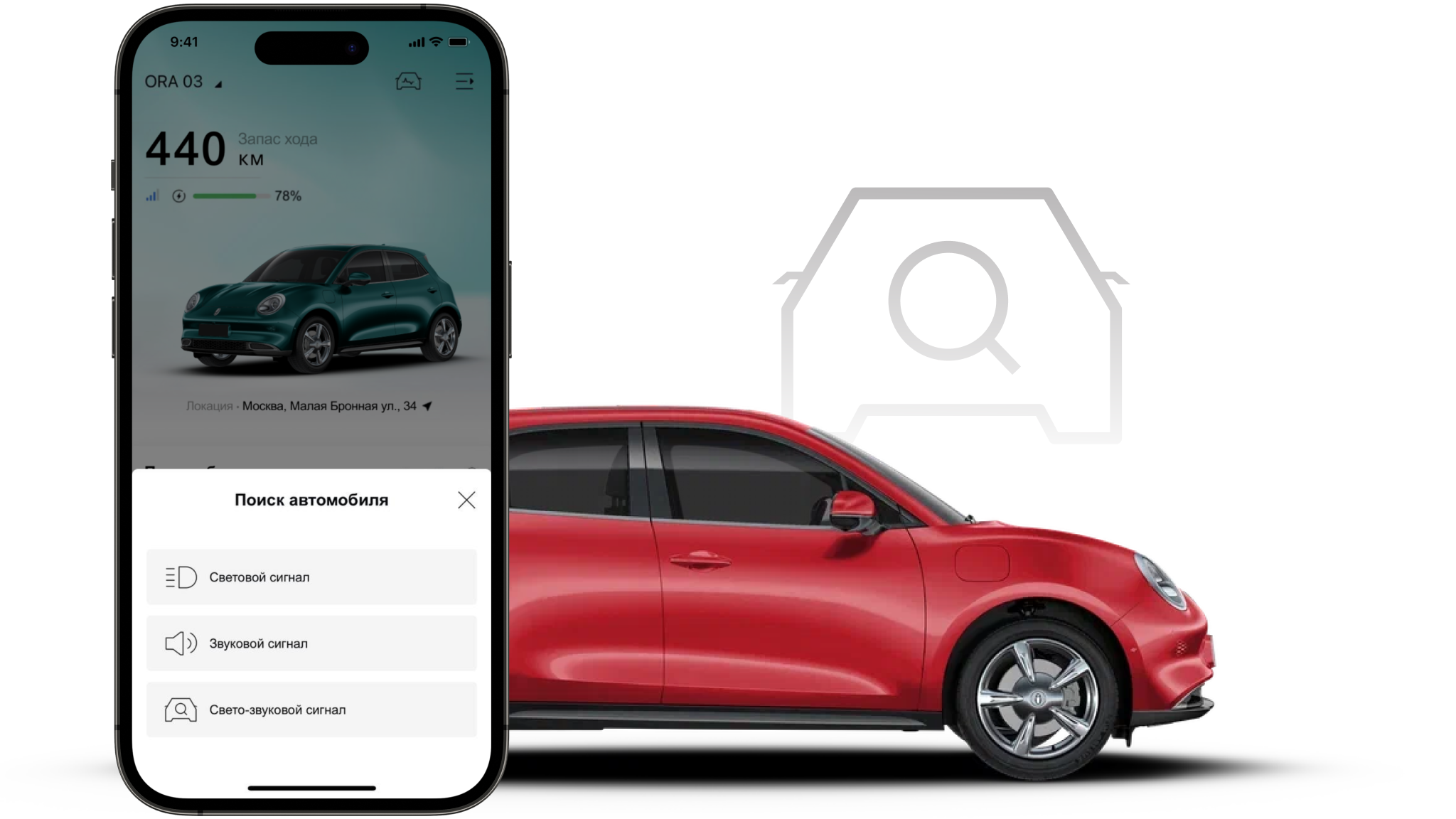
ПОИСК АВТОМОБИЛЯ С ПОМОЩЬЮ СВЕТОВОГО И ЗВУКОВОГО СИГНАЛОВ
Активируйте включение световой и/или звуковой сигнализации автомобиля для быстрого поиска автомобиля на загруженной парковке.
Часто задаваемые вопросы
- ПРИЛОЖЕНИЕ
- ПЕРЕХОД В ЕДИНОЕ ПРИЛОЖЕНИЕ GWM
- СЕРВИСЫ GWM CONNECTION
- РЕШЕНИЕ ПРОБЛЕМ В ПРИЛОЖЕНИИ
- РУКОВОДСТВО ПО ДИСТАНЦИОННОМУ УПРАВЛЕНИЮ
-
КАК ЗАРЕГИСТРИРОВАТЬ УЧЕТНУЮ ЗАПИСЬ?
Для регистрации учетной записи в приложении укажите актуальный мобильный телефон. На данный номер телефона поступит звонок. Введите последние четыре цифры номера, после этого будет создана учетная запись Пользователя и присвоен GWM ID.
Впоследствии Вы можете установить пароль для входа в приложение и привязать адрес электронной почты в качестве альтернативного способа для входа в приложение.
-
КАК УСТАНОВИТЬ PIN-КОД?
В целях безопасности дистанционного управления автомобилем PIN-код запрашивается при отправке каждой команды в приложении. Однако Вы можете настроить срок без запроса PIN-кода (30 минут, 3 дня или 7 дней).
Для установки PIN-кода:
- Зайдите в раздел «Информация об автомобиле» -> «Настройки автомобиля».
- Выберите пункт «PIN-код» и команду «Установить PIN-код».
- Перед установкой PIN-кода приложение запросит проверочный код по номеру телефона.
Для настройки верификации отправки команд по отпечатку пальца/Face ID выберите соответствующий пункт в том же меню.
-
КАК АКТИВИРОВАТЬ ИДЕНТИФИКАЦИЮ ПО БИОМЕТРИИ?
В целях безопасности дистанционного управления автомобилем верификация запрашивается при отправке каждой команды в приложении. Вы можете настроить подтверждение с помощью биометрии (Face ID или отпечатка пальца).
Для активации идентификации по биометрии:
-
Зайдите в раздел «Информация об автомобиле» -> «Настройки автомобиля».
-
Выберите пункт «Идентификация по биометрии» и сдвиньте бегунок, чтобы активировать функцию.
Альтернатива биометрической идентификации - подтверждение с помощью PIN-кода. Для настройки верификации отправки команд по PIN-коду выберите соответствующий пункт в том же меню.
-
-
МОГУТ ЛИ НЕСКОЛЬКО ЧЕЛОВЕК ПОЛЬЗОВАТЬСЯ ОДНОЙ И ТОЙ ЖЕ УЧЕТНОЙ ЗАПИСЬЮ ОДНОВРЕМЕННО?Нет, несколько человек не могут использовать одну учетную запись для входа в приложение. С целью обеспечения безопасности Вашего автомобиля вход в систему с помощью Вашей учетной записи может одновременно выполняться только с одного мобильного устройства. В случае, если осуществлен вход в приложение с Вашего телефона, и Вы пытаетесь использовать учетную запись на другом мобильном устройстве, приложение на Вашем смартфоне автоматически закроется.
-
С КАКИМ КОЛИЧЕСТВОМ АВТОМОБИЛЕЙ МОЖНО ПОЛЬЗОВАТЬСЯ ОДНОЙ И ТОЙ ЖЕ УЧЕТНОЙ ЗАПИСЬЮ?
-
ЧТО ТАКОЕ GWM ID?
-
ЧТО ТАКОЕ ЕДИНОЕ ПРИЛОЖЕНИЕ GWM?
-
КАК МОЖНО СКАЧАТЬ НОВОЕ ПРИЛОЖЕНИЕ? ЧТО, ЕСЛИ Я НЕ УСПЕЮ ПЕРЕЙТИ ДО ДЕАКТИВАЦИИ СТАРОГО ПРИЛОЖЕНИЯ?
Новое приложение Вы можете скачать в App Store, Google Play, RuStore, HuaweiAppGallery. Мы опубликовали прямую ссылку на скачивание нового приложения в социальных сетях, а также в приложении ORA&WEY в день запуска. Данная ссылка будет действовать в течение 6 месяцев после запуска единого приложения GWM.
Ваш аккаунт был автоматически перенесен, поэтому Вы в любой момент сможете зайти в новое приложение и начать им пользоваться.
-
КАК АВТОРИЗОВАТЬСЯ В НОВОМ ПРИЛОЖЕНИИ?
-
ЧТО ДЕЛАТЬ, ЕСЛИ ЗВОНОК НЕ ПОСТУПИЛ?
Возможно на Вашем телефоне стоит программа-блокиратор/антиспам.
В данном случае необходимо сделать следующее:
- Проверьте сообщения, возможно номер входящего звонка сохранился в сообщениях из-за подозрения на спам.
- Введите 6 раз подряд любые цифры, приложение предложит Вам войти по СМС.
- В случае, если не получили СМС, войдите по ранее привязанному e-mail, запросив проверочный код по e-mail.
-
НУЖНО ЛИ СОЗДАВАТЬ НОВЫЙ АККАУНТ?
-
У МЕНЯ ЕСТЬ 2 И БОЛЕЕ АВТОМОБИЛЕЙ РАЗНЫХ БРЕНДОВ. РАНЬШЕ МНЕ ПРИХОДИЛОСЬ ИСПОЛЬЗОВАТЬ НЕСКОЛЬКО ПРИЛОЖЕНИЙ. ПОД КАКИМ НОМЕРОМ ТЕЛЕФОНА МНЕ НУЖНО ЗАХОДИТЬ?
Если ранее у Вас было несколько учетных записей под одним номером телефона в разных приложениях, то в Вашем личном кабинете в новом приложении отобразятся все автомобили.
Если вы использовали разные номера для входа в разные приложения, то учетные данные перенесутся в новое приложение под разными аккаунтами.
Для упрощения использования приложения и наиболее гладкого перехода, Вы можете обратиться в любой удобный дилерский центр и заранее привязать все автомобили к одному номеру телефона.
-
БУДЕТ ЛИ НОВОЕ ПРИЛОЖЕНИЕ РАБОТАТЬ НА МОЕМ УСТРОЙСТВЕ?
-
МОГУ ЛИ Я ПРОДОЛЖАТЬ ИСПОЛЬЗОВАТЬ СТАРОЕ ПРИЛОЖЕНИЕ?
-
ЧТО ТАКОЕ СЕРВИСЫ ДИСТАНЦИОННОГО ДОСТУПА К АВТОМОБИЛЮ (GWM Connection)?Сервисы дистанционного доступа к автомобилю (GWM Connection) — это передовая система сервисов взаимодействия с автомобилем с помощью Вашего смартфона. Она позволяет в любое время и в любом месте дистанционно управлять автомобилем, получать актуальный статус, предоставлять доступ к управлению автомобилем членам Вашей семьи или друзьям, а также многое другое.
-
КАК ПОДКЛЮЧИТЬ СЕРВИСЫ ДИСТАНЦИОННОГО ДОСТУПА К АВТОМОБИЛЮ (GWM Connection)?В момент покупки автомобиля в дилерском центре Пользователь подписывает соглашение о предоставлении сервисов и указывает свой актуальный номер мобильного телефона. Дилер активирует в системе данный номер. После скачивания приложения GWM и авторизации с ранее указанным номером мобильного телефона Пользователю становятся доступны функции дистанционного управления автомобилем.
-
КАК ОСУЩЕСТВЛЯЕТСЯ РАБОТА СЕРВИСОВ ДИСТАНЦИОННОГО ДОСТУПА К АВТОМОБИЛЮ (GWM Connection)?
-
В КАКИХ СТРАНАХ/РЕГИОНАХ МОЖНО ПОЛЬЗОВАТЬСЯ СЕРВИСАМИ ДИСТАНЦИОННОГО УПРАВЛЕНИЯ?
-
БУДУТ ЛИ РАБОТАТЬ СЕРВИСЫ ДИСТАНЦИОННОГО УПРАВЛЕНИЯ В ОТСУТСТВИИ ПОДКЛЮЧЕННОГО ИНТЕРНЕТА?
-
МОГУ ЛИ Я ПОЛЬЗОВАТЬСЯ ИНТЕРНЕТОМ С ПОМОЩЬЮ SIM-КАРТЫ, УСТАНОВЛЕННОЙ В АВТОМОБИЛЕ?
-
МОЖНО ЛИ ЗАМЕНИТЬ SIM-КАРТУ ИЛИ УВЕЛИЧИТЬ ТРАФИК?
-
ЧТО ТАКОЕ T-BOX?
-
КАК ПОНЯТЬ, ЧТО СЕРВИСЫ ДИСТАНЦИОННОГО ДОСТУПА К АВТОМОБИЛЮ (GWM Connection) УЖЕ АКТИВИРОВАНЫ?После того, как сотрудник дилерского центра внесет Ваши данные в систему, в приложении появится кнопка «Активировать». Нажмите данную кнопку, подпишите Согласие на подключение сервисов дистанционного доступа к автомобилю (GWM Connection) и пройдите проверку персональных данных. Автомобиль появится в приложении.
-
НА КАКОМ РАССТОЯНИИ ВОЗМОЖНО ДИСТАНЦИОННОЕ УПРАВЛЕНИЕ АВТОМОБИЛЕМ?
Ограничения по расстоянию отсутствуют. Но должны соблюдаться 4 условия:
- Должно быть обеспечено стабильное интернет-соединение в месте нахождения автомобиля.
- Селектор передач должен находиться в положении Р.
- Включение двигателя не осуществлялось с помощью кнопки «Старт-Стоп».
- Капот и все двери (дверь водителя, дверь переднего пассажира, левая задняя дверь, правая задняя дверь и дверь багажного отделения) должны быть закрыты.
-
ПЛАНИРУЕТЕ ЛИ ВЫ РАСШИРИТЬ ЧИСЛО ДОСТУПНЫХ СЕРВИСЫ ДИСТАНЦИОННОГО ДОСТУПА К АВТОМОБИЛЮ (GWM Connection)? ЕСЛИ ДА, ТО КОГДА ИМЕННО?
-
КАКОВ ПОРЯДОК ДЕЙСТВИЙ ПРИ ПРОДАЖЕ АВТОМОБИЛЯ С СЕРВИСАМИ ДИСТАНЦИОННОГО ДОСТУПА К АВТОМОБИЛЮ (GWM Connection)?
Перед продажей автомобиля Вам необходимо выбрать один из трех способов удаления данных:
1. Удалить свою учетную запись.
Для этого:
- Удалить автомобиль из учетной записи, направив запрос в поддержку через форму обратной связи в приложении. В обращении необходимо указать VIN номер автомобиля.
- После удаления автомобиля зайти в раздел [Профиль] -> [Настройки] (в верхнем правом углу экрана) -> [Удаление учетной записи] -> [Подать заявку на удаление].
2. Изменить номер телефона в приложении на новый и выйти из приложения на своем телефоне. При входе в приложение с телефона нового владельца ему будет предложено подписать Согласие на подключение сервисов GWM Connection.
3. Обратиться в официальный дилерский центр.
Для успешной смены владельца необходимо предоставить документы, подтверждающие факт владения автомобилем.
-
Я - ВТОРОЙ СОБСТВЕННИК. КАК ДОБАВИТЬ АВТОМОБИЛЬ В ПРИЛОЖЕНИЕ?
-
КАК МОЖНО ПРОТЕСТИРОВАТЬ ФУНКЦИИ МОБИЛЬНОГО ПРИЛОЖЕНИЯ, ЕСЛИ У МЕНЯ НЕТ АВТОМОБИЛЯ?
Если Вы только планируете приобрести автомобиль, у Вас есть возможность изучить доступные функции дистанционного управления до покупки на примере виртуального автомобиля. Для этого перейдите в меню дистанционного управления и нажмите кнопку «Демо-режим».
Приложение предоставит сгенерированный пин-код, который необходимо будет ввести при активации функций дистанционного управления.
Чтобы выйти из демо-режима, необходимо нажать кнопку в верхней части экрана.
Функции дистанционного управления разных моделей автомобилей в разных комплектациях могут отличаться.
-
ПРИЛОЖЕНИЕ GWM ИЛИ АВТОМОБИЛИ БРЕНДА ORA ИМЕЮТ ФУНКЦИИ VPN СЕРВИСОВ?
-
ПЛАНИРУЕТСЯ ЛИ ПОДДЕРЖКА ВСЕХ VPN В БУДУЩЕМ?
-
КУДА Я МОГУ ОБРАТИТЬСЯ ЗА ПОМОЩЬЮ В НЕПРЕДВИДЕННОЙ СИТУАЦИИ?
Во вкладке дистанционного управления откройте меню «Доступные сервисы» -> «Помощь на дороге» и нажмите на кнопку с номером телефона, чтобы связаться со службой информационного центра. Таким образом Вы можете сообщить о проблеме напрямую из приложения.
Служба информационного центра работает круглосуточно. Звонок бесплатный.
В программе «Помощь на дороге» участвуют все новые автомобили GWM. Подробная информация о программе есть на сайте.
-
МОГУ ЛИ Я УСТАНОВИТЬ ПРИЛОЖЕНИЕ GWM НА ПЛАНШЕТ ИЛИ НОУТБУК?
-
БУДЕТ ЛИ ОТОБРАЖАТЬСЯ МЕСТОПОЛОЖЕНИЕ АВТОМОБИЛЯ В СЛУЧАЕ ЕГО НАХОЖДЕНИЯ НА ПОДЗЕМНОЙ ПАРКОВКЕ?
-
КАК ИЗМЕНИТЬ НОМЕР МОБИЛЬНОГО ТЕЛЕФОНА?
Для изменения номера мобильного телефона Вы можете воспользоваться одним из способов:
- Непосредственно в приложении GWM (если автомобиль уже отображается в приложении), перейдя во вкладку [Профиль] - Настройки (шестеренка в правом верхнем углу) – [Изменить номер телефона];
- Обратиться в официальный дилерский центр с запросом на изменение номера.
-
ПОЧЕМУ Я НЕ ПОЛУЧИЛ SMS ОБ УСПЕШНОЙ АКТИВАЦИИ НЕСМОТРЯ НА ТО, ЧТО Я СОГЛАСИЛСЯ НА ПОДКЛЮЧЕНИЕ СЕРВИСОВ У ДИЛЕРА?
-
ПОЧЕМУ АВТОМОБИЛЬ НЕ ОТОБРАЖАЕТСЯ В ПРИЛОЖЕНИИ НЕСМОТРЯ НА ТО, ЧТО Я СОГЛАСИЛСЯ НА ПОДКЛЮЧЕНИЕ СЕРВИСОВ У ДИЛЕРА?Пожалуйста, убедитесь в том, что номер мобильного телефона, указанный в приложении, и номер, указанный у дилера, совпадают. Если номера не совпадают, Вы можете связаться с дилером для определения номера, зарегистрированного в системе, после чего использовать его для входа в приложение с помощью своей учетной записи. В таком случае автомобиль будет отображаться автоматически.
-
«СПЯЩИЙ РЕЖИМ» АВТОМОБИЛЯ
Если Вы не заводите Ваш автомобиль в течение 6 дней, то на 7-й день T-BOX переходит в «спящий» режим, и при попытке выполнить команду через приложение будет появляться сообщение об ошибке. Таким образом система экономит заряд аккумулятора Вашего автомобиля, и он не разряжается до конца.
Если Вы хотите, чтобы Ваш автомобиль не «засыпал», Вы можете заводить его вручную или через приложение до истечения срока перевода в «спящий» режим - мы напомним Вам об этом с помощью оповещения в приложении.
Вывести автомобиль из «сна» Вы можете самостоятельно. Для этого просто заведите двигатель из автомобиля.
-
ПОЧЕМУ В ПРИЛОЖЕНИИ НЕАКТУАЛЬНЫЕ ДАННЫЕ О СОСТОЯНИИ АВТОМОБИЛЯ?
Обычно обновление данных происходит каждые 10 секунд. Однако своевременность обновления данных может зависеть от качества интернет-соединения, а также от периода последнего использования автомобиля.
Рекомендуем:
- Проверить качество сигнала интернет-соединения на Вашем смартфоне.
- Перезагрузить приложение.
- Убедиться, что автомобиль расположен в месте с устойчивым интернет-соединением.
- Убедиться, что автомобиль не находится в «Спящем режиме». Если автомобиль не использовался на протяжении 7 дней, то в связи с техническими особенностями оборудования для активации сервисов необходимо запустить двигатель из автомобиля.
-
ПОЧЕМУ НЕ ВЫПОЛНЯЮТСЯ КОМАНДЫ ДИСТАНЦИОННОГО УПРАВЛЕНИЯ ЧЕРЕЗ ПРИЛОЖЕНИЕ?
В случае появления такой ситуации убедитесь, что соблюдены стандартные условия работы системы, а также, что автомобиль не находится в «Спящем режиме».
Если автомобиль не использовался на протяжении 7 дней, то в связи с техническими особенностями оборудования для активации сервисов необходимо запустить двигатель из автомобиля.
-
ЧТО ДЕЛАТЬ, ЕСЛИ Я ПОМЕНЯЛ НОМЕР ТЕЛЕФОНА, И АВТОМОБИЛЬ ПЕРЕСТАЛ ПОКАЗЫВАТЬСЯ В ПРИЛОЖЕНИИ?
-
ЧТО ДЕЛАТЬ, ЕСЛИ ОПИСАННЫЕ ВЫШЕ СПОСОБЫ НЕ ПОМОГЛИ РЕШИТЬ ПРОБЛЕМУ?
-
СТАНДАРТНЫЕ УСЛОВИЯ РАБОТЫ СЕРВИСОВ ДИСТАНЦИОННОГО УПРАВЛЕНИЯ
Для работы сервисов дистанционного управления должны соблюдаться 4 условия:
- Должно быть обеспечено стабильное интернет-соединение в месте нахождения автомобиля. Также автомобиль должен находиться в зоне отсутствия роуминга.
- Селектор передач должен находиться в положении Р.
- Не осуществлялось включение автомобиля из салона.
- Капот и все двери (дверь водителя, дверь переднего пассажира, левая задняя дверь, правая задняя дверь и дверь багажного отделения) должны быть закрыты.
-
ПАНЕЛЬ БЫСТРОГО ДОСТУПА
Вы можете настроить на главном экране раздела дистанционного управления панель быстрого доступа по своим предпочтениям.
Для настройки панели быстрого доступа:
- Зайдите в расширенное меню управления, нажав на главном экране кнопку [Больше].
- Нажмите на кнопку [Редактировать] внизу экрана.
- В появившемся списке доступных функций выберите четыре функции для быстрого доступа и нажмите [Сохранить].
-
ЦЕНТРАЛЬНЫЙ ЗАМОК
Разблокировка и блокировка дверей
Для разблокировки замка дверей нажмите кнопку [Центральный замок] на главном экране раздела дистанционного управления или расширенного меню управления (через [Больше]). Во время включения функции кнопка меняет свой цвет, разблокируются все двери, кроме двери багажника. Функция действует только на разблокировку дверей и зеркал, но не включает свет в салоне автомобиля и фары.
Для блокировки замка дверей нажмите кнопку [Центральный замок] на главном экране раздела дистанционного управления или расширенного меню управления (через [Больше]).
Во время работы функции блокировки центрального замка кнопка поменяет свой цвет, двери заблокируются, зеркала сложатся, люк закроется (если соответствующие настройки установлены на головном устройстве в автомобиле).
-
ОКНА
Для того, чтобы закрыть окна, нажмите кнопку [Окна] на главном экране раздела дистанционного управления или расширенного меню управления (через [Больше]).
Кнопка поменяет свой цвет, окна в автомобиле закроются.
Во время работы функции двигатель не заводится, центральный замок заблокирован, габаритные огни и фары не включены. Приложение проинформирует об успешном закрытии окон.
-
ЛЮК
Для того, чтобы закрыть люк, нажмите кнопку [Люк] на главном экране раздела дистанционного управления или расширенного меню управления (через [Больше]). Кнопка поменяет свой цвет, люк в автомобиле закроется.
Во время работы функции двигатель не заводится, центральный замок заблокирован, габаритные огни и фары не включены. Приложение проинформирует об успешном закрытии люка.
-
БАГАЖНИК
Для того, чтобы открыть багажник, нажмите кнопку [Багажник] на главном экране раздела дистанционного управления или расширенного меню управления (через [Больше]). Кнопка поменяет свой цвет, багажник автомобиля откроется. Во время работы функции двигатель не заводится, центральный замок заблокирован, габаритные огни и фары не включены.
Для закрытия багажника нажмите кнопку [Багажник] на главном экране раздела дистанционного управления или расширенного меню управления (через [Больше]). Кнопка поменяет свой цвет.
Обратите внимание, что при этом смарт-ключ не должен находиться в салоне автомобиля. В противном случае это может помешать корректному выполнению команды.
-
КЛИМАТ
Для того, чтобы включить климат-контроль, нажмите на флажок на плитке [Климат] на главном экране раздела дистанционного управления.
Вы также можете перейти в расширенное меню климата и нажать на флажок напротив строки [Температура].
Во время работы функции включения климат-контроля флажок меняет свой цвет, салон автомобиля начинает нагреваться или охлаждаться в зависимости от заданной температуры. Центральный замок заблокирован, габаритные огни и фары не включены.
Для настройки температуры и времени работы функции перейдите в расширенное меню климата и выберите необходимые параметры.
Вы можете установить температуру в заданном диапазоне и выбрать время работы от 5 до 30 минут.
-
КЛИМАТ-КОНТРОЛЬ С ФУНКЦИЕЙ ОТЛОЖЕННОГО ЗАПУСКА
Вы можете установить включение климат-контроля по расписанию, для этого:
- Перейдите в меню [Климат] -> [Настроить время работы] или [Запуск по расписанию] -> [Климат-контроль с функцией отложенного запуска].
- Выберите температуру, время начала и продолжительность работы климат-контроля.
- Для того, чтобы активировать регулярное включение данной функции, установите флажок напротив команды [Повторять ежедневно]. Теперь функция климат-контроля будет включаться каждый день по указанным настройкам.
Для отключения функции климат-контроля нажмите на флажок напротив строки [Климат] на главном экране раздела дистанционного управления. Флажок поменяет свой цвет, и функция перестанет работать.
-
СИДЕНЬЯ
Для того, чтобы включить подогрев или вентиляцию сидений, нажмите на плитку [Сиденья] на главном экране раздела дистанционного управления.
Вы также можете перейти в расширенное меню управления подогревом или вентиляцией сидений и изменить настройки.
В расширенном меню Вы можете выбрать функцию подогрева или вентиляции для нужных сидений и установить время ее работы. После завершения настройки нажмите кнопку [Активировать] внизу экрана.
Во время работы функции сиденья начинают подогреваться или вентилироваться в зависимости от заданного режима. Центральный замок заблокирован, габаритные огни и фары не включены.
Для отключения функции подогрева или вентиляции сидений нажмите на кнопку [Отключить] в расширенном меню или на флажок на плитке [Сиденья] на главном экране раздела дистанционного управления.
-
ОБДУВ ЛОБОВОГО СТЕКЛА
Для того, чтобы включить обдув лобового стекла, нажмите соответствующую кнопку на панели быстрого доступа, в меню [Больше] или [Климат].
Выберите пункт [Обдув лобового стекла]. Кнопка поменяет свой цвет, лобовое стекло начнет обогреваться по мере нагрева двигателя.
Центральный замок заблокирован, габаритные огни и фары не включены.
Для отключения функции обдува лобового стекла нажмите соответствующую кнопку на панели быстрого доступа, в меню [Больше] или [Климат].
Выберите пункт [Обдув лобового стекла] для отключения функции. Кнопка поменяет свой цвет, лобовое стекло перестанет нагреваться.
Функция отключится самостоятельно по истечении заданного времени работы.
-
ПОИСК АВТОМОБИЛЯ
Для того, чтобы включить функцию поиска автомобиля, нажмите на кнопку [Поиск авто] на главном экране раздела дистанционного управления или расширенного меню управления (через [Больше]).
После этого можно будет выбрать один из трех способов поиска автомобиля:
- Звуковой сигнал
- Световой сигнал
- Свето-звуковой сигнал
После выбора сигнала на экране отобразится быстрое уведомление с подтверждением действия. Во время работы функции двигатель не заводится, центральный замок заблокирован, габаритные огни и фары не включены.
Для отключения функции не требуется совершать дополнительных действий. Функция отключается автоматически после подачи выбранного сигнала.
-
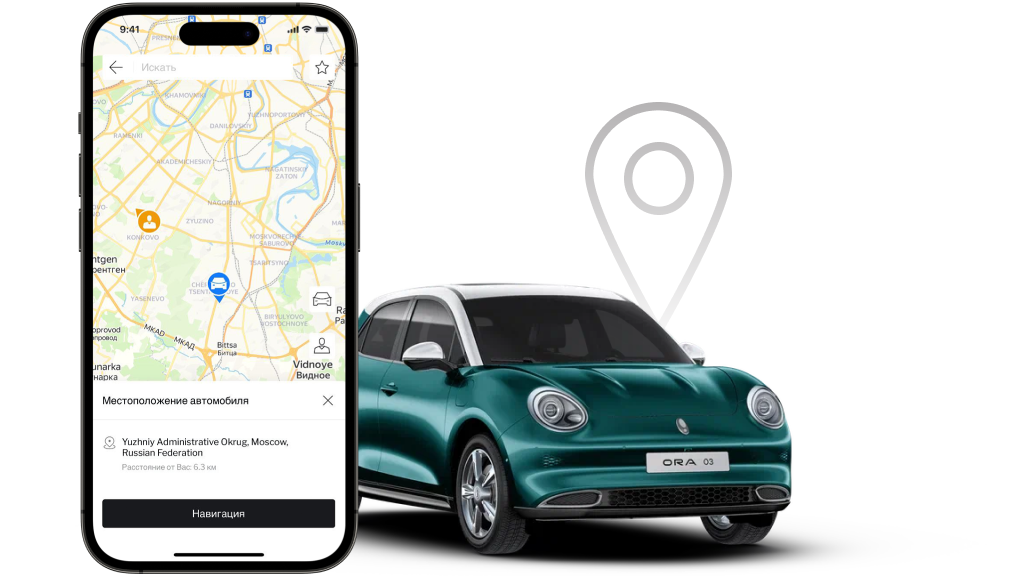
ГЕОЛОКАЦИЯ
При первой активации функции Вам будет предложено предоставить доступ к геолокации автомобиля.
Когда доступ предоставлен, Вы можете нажать на плитку [Местоположение авто] или на надпись под иконкой автомобиля для перехода в полноэкранный режим. Автомобиль будет отмечен на карте соответствующим значком.
-
МАРШРУТ ДО АВТОМОБИЛЯ
Для того, чтобы построить маршрут от Вашего местонахождения до автомобиля:
- Нажмите на карту на главном экране раздела дистанционного управления.
- Нажмите на иконку автомобиля на карте и кнопку [Перейти к навигации].
- На экране появится список приложений для навигации, которые установлены на смартфоне и поддерживают данную функцию. Выберите приложение, которое вы хотите использовать для построения маршрута до автомобиля.
-
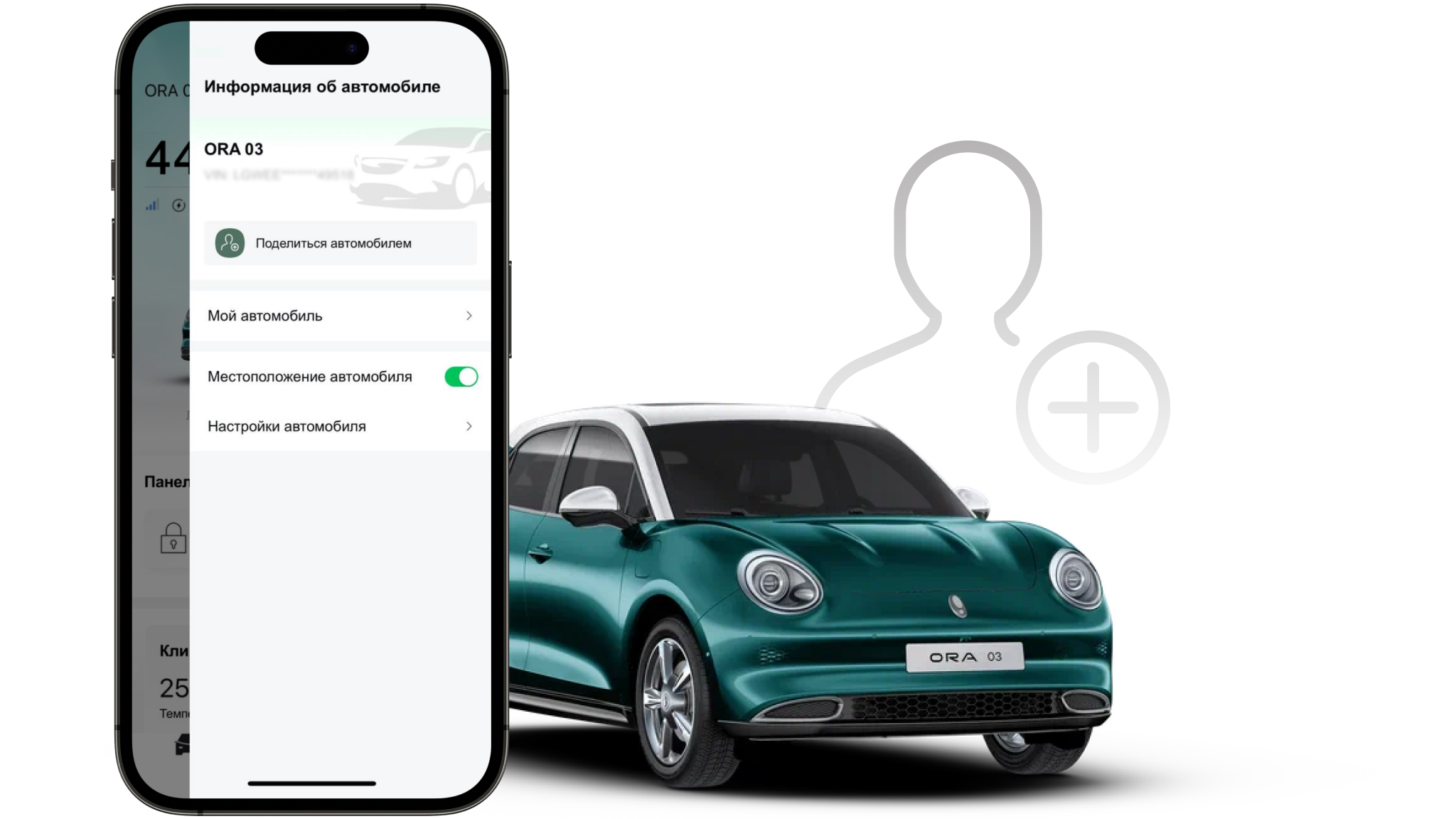
ПОДЕЛИТЬСЯ АВТОМОБИЛЕМ
Вы можете предоставить доступ к функциям дистанционного управления другим пользователям.
Для того, чтобы это сделать, другой пользователь должен установить приложение GWM и создать учетную запись. Далее Вы можете воспользоваться двумя способами:
- Нажмите на кнопку [Информация об автомобиле] в правом верхнем углу главного экрана раздела дистанционного управления и выберите команду [Поделиться автомобилем] -> [Добавить].
- Зайдите в раздел [Профиль], выберите пункт [Мой автомобиль] и нажмите на иконку автомобиля, которым хотите поделиться. Далее нажмите кнопку [Поделиться автомобилем] -> [Добавить].
Внесите необходимые данные:
- Имя пользователя, которому предоставляете доступ.
- GWM ID пользователя, которому предоставляете доступ (его можно посмотреть в разделе [Профиль]).
Нажмите на кнопку [Отправить], чтобы другой пользователь получил смс с кодом верификации. Введите полученный код в соответствующее поле.
Установите период предоставления доступа к автомобилю.
Когда все поля заполнены, нажмите на кнопку [Выполнить].
На телефон другого пользователя придет уведомление о предоставлении доступа к автомобилю.
В мобильном приложении GWM другого пользователя появится автомобиль.
-
ДОСТУП К НЕСКОЛЬКИМ АВТОМОБИЛЯМ
К Вашему аккаунту может быть привязано несколько автомобилей.
Чтобы посмотреть список доступных автомобилей, совершите следующие действия:
- Зайдите в раздел [Профиль].
- Выберите пункт [Мой автомобиль]. Откроется меню, в котором будет представлен список всех доступных Вам автомобилей.
Вы также можете нажать на поле на главном экране раздела дистанционного управления, где указаны модель/гос.номер/никнейм автомобиля. Откроется то же меню.
Для выбора автомобиля, которым Вы планируете управлять, совершите следующие действия:
- Нажмите на поле на главном экране раздела дистанционного управления, где указаны модель/гос.номер/никнейм автомобиля на главном экране раздела дистанционного управления.
- Выберите необходимый автомобиль из доступных Вам и нажмите кнопку [Переключиться].
Автомобиль появится на главном экране раздела дистанционного управления. Вы сможете проверить его данные и отправить необходимую команду.
Также этот автомобиль будет отображаться на главном экране раздела дистанционного управления при каждом входе в приложение до последующего выбора другого автомобиля.
-
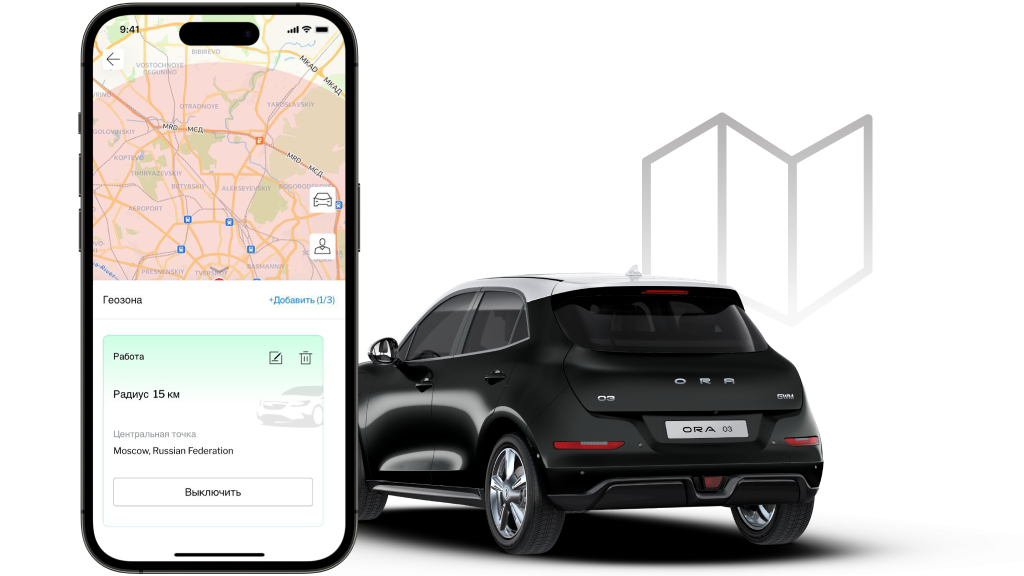
ГЕОЗОНА
Данная функция позволяет устанавливать зону, при выезде из которой Вам будет приходить уведомление. Вы можете установить центральную точку геозоны и ее радиус в приложении. Минимальный радиус - 1 км, максимальный — 500 км.
Для настройки геозоны:
- Нажмите кнопку [Геозона] на главном экране раздела дистанционного управления.
- Выберите [Геозона] в правом верхнем углу экрана и затем - команду «Добавить геозону».
- Установите параметры геозоны.
Теперь, если Ваш автомобиль покинет установленную Вами зону ограничения, Вы получите сообщение об этом.
-
СОСТОЯНИЕ ШИН
Для того, чтобы увидеть информацию по давлению и температуре воздуха в шинах, перейдите в меню [Состояние автомобиля] в правом верхнем углу главного экрана раздела дистанционного управления.
Для выбора единиц измерения давления (kPa/psi/bar):
- Перейдите в раздел [Информация об автомобиле].
- Нажмите на иконку [Настройки автомобиля].
- Выберите строку [Задать единицу измерения давления в шинах] и необходимую единицу измерения.
-
ПРОБЕГ И ЗАПАС ХОДА
Проверить запас хода можно на главном экране раздела дистанционного управления. Также, чтобы проверить запас хода и узнать пробег автомобиля, перейдите в меню [Состояние автомобиля] в правом верхнем углу главного экрана раздела дистанционного управления.
Для выбора единиц измерения расстояния (км/мили):
- Перейдите в раздел [Информация об автомобиле].
- Нажмите на иконку [Настройки автомобиля].
- Выберите строку [Задать единицу измерения пробега] и необходимую единицу измерения.
-
УВЕДОМЛЕНИЕ О БЕЗОПАСНОСТИ
-
PIN-КОД
В целях безопасности дистанционного управления автомобилем PIN-код запрашивается при отправке каждой команды в приложении. Однако Вы можете настроить срок без запроса PIN-кода (30 минут, 3 дня или 7 дней).
Для установки PIN-кода:
- Зайдите в раздел [Информация об автомобиле] -> [Настройки автомобиля].
- Выберите пункт [PIN-код] и команду [Установить PIN-код].
- Перед установкой PIN-кода будет необходимо ввести проверочный код, который будет направлен на номер телефона, привязанный к Вашему аккаунту.
-
ИДЕНТИФИКАЦИЯ ПО БИОМЕТРИИ
В целях безопасности дистанционного управления автомобилем верификация запрашивается при отправке каждой команды в приложении. Вы можете настроить подтверждение с помощью биометрии (Face ID или отпечатка пальца).
Для активации идентификации по биометрии:
- Зайдите в раздел [Информация об автомобиле] -> [Настройки автомобиля].
- Выберите пункт [Идентификация по биометрии] и сдвиньте бегунок, чтобы активировать функцию.
-
ИНФОРМАЦИЯ ОБ АВТОМОБИЛЕ
При переходе в раздел [Мой автомобиль] в вкладке [Профиль] вы сможете получить информацию по всем автомобилям, которые Вам доступны:
- Модель.
- VIN-номер (частично).
- Номер двигателя.
- Период доступа к автомобилю (для пользователей, не являющихся владельцами).
Также в этом меню Вы можете указать гос.номер и никнейм автомобиля и ознакомиться с подписанным Соглашением о сервисах дистанционного управления.
-
ИСТОРИЯ УПРАВЛЕНИЯ
Вы можете просматривать все историю операций дистанционного управления для Вашего автомобиля.
Для этого:
- Зайдите в меню в правом верхнем углу экрана дистанционного управления.
- Нажмите на кнопку [Записи о дистанционном управлении].
В списке команд дистанционного управления будут указаны данные за последние 3 месяца.
-
КНОПКА B-CALL
-
ЗАРЯДКА ПО РАСПИСАНИЮ
Для того, чтобы запланировать зарядку, нажмите на кнопку [Запуск по расписанию] на главном экране раздела дистанционного управления и выберите раздел [Зарядка по расписанию].
Активируйте кнопку напротив функции [Зарядка по расписанию]. В открывшемся окне выставите время для начала зарядки и нажмите [Выполнить].